01 Erste Schritte mit dem mBot 2

- Starte die mBlock App
 auf dem Tablet
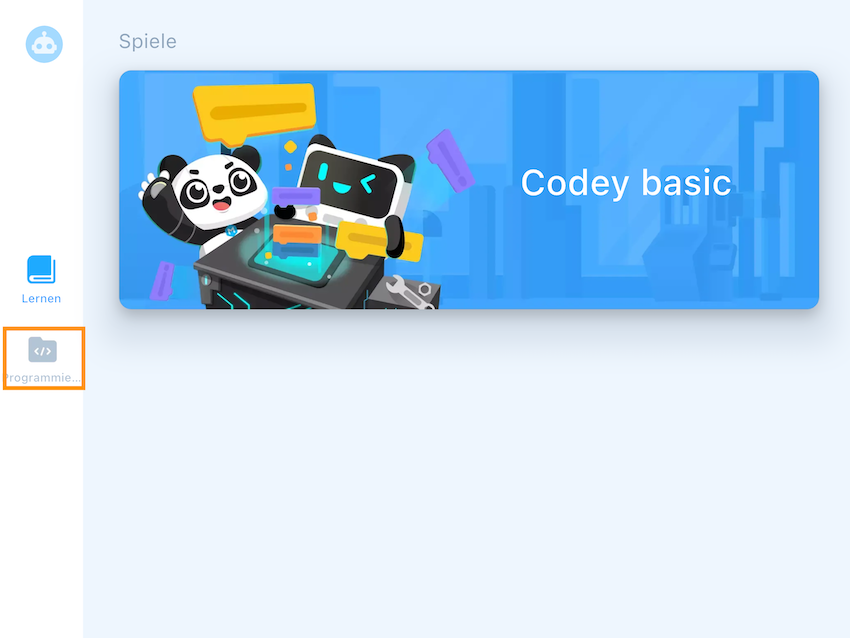
- Tippe links auf Programmieren/Coding
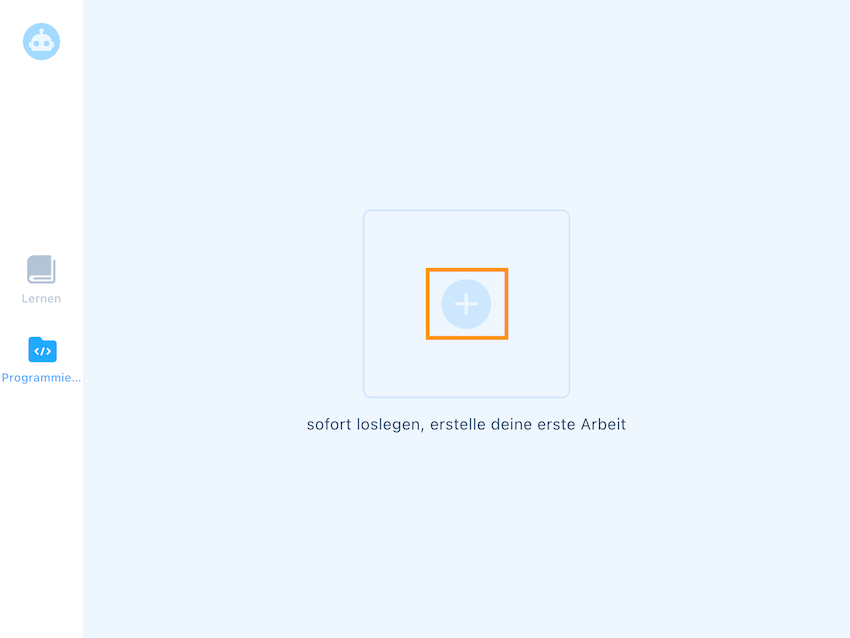
- ... und dann auf das Plus-Zeichen in der Mitte
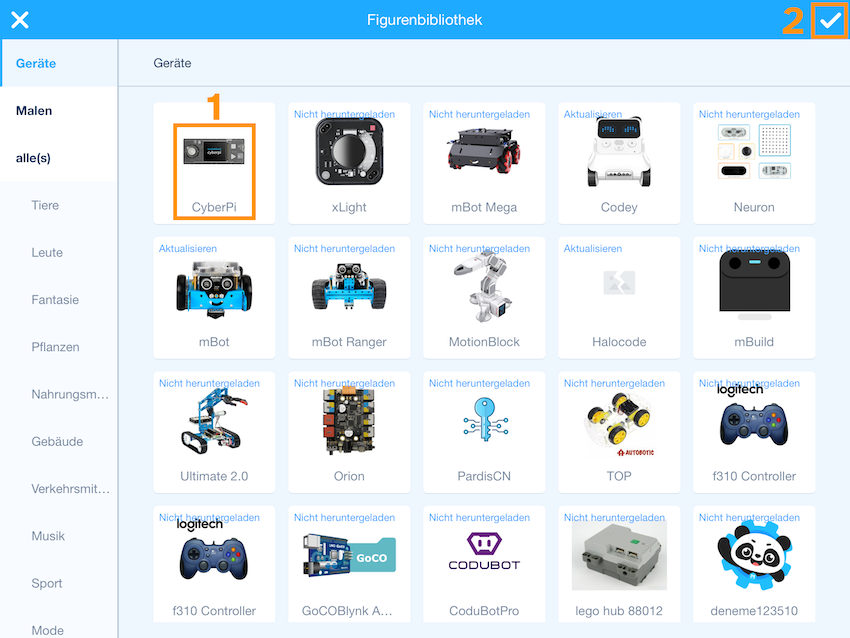
- Wähle links oben CyberPi aus und bestätige mit dem Haken rechts oben
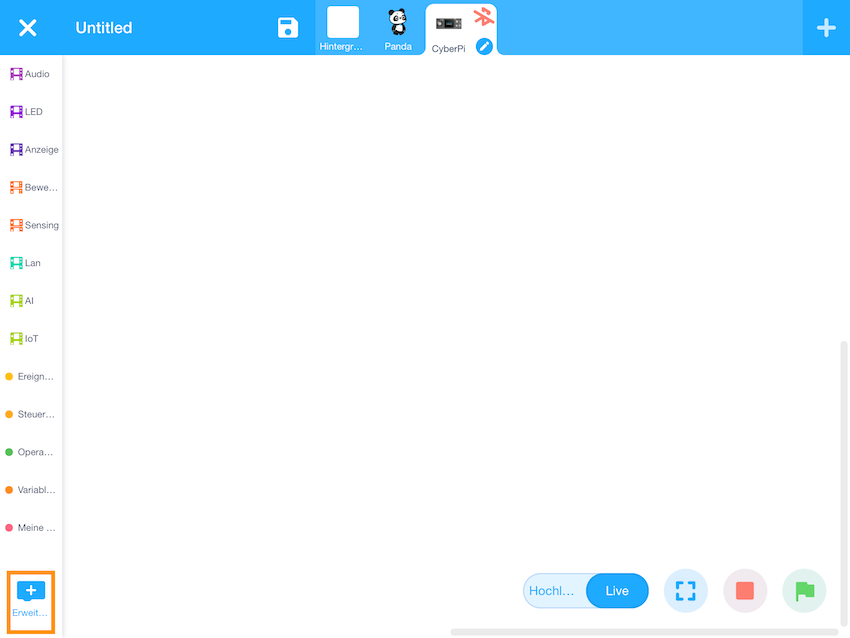
- Tippe dann links unten in der Ecke auf das kleine Rechteck Erweiterungen/Extensions mit Plus-Zeichen
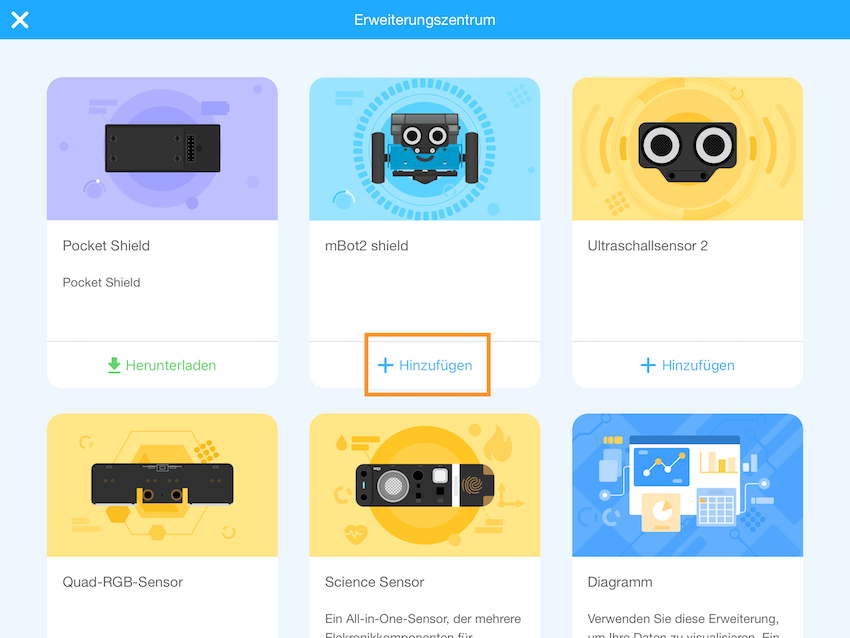
- Wähle in der Mitte oben mBot 2 Shield, tippe auf das Plus-Zeichen (Hinzufügen/Add)
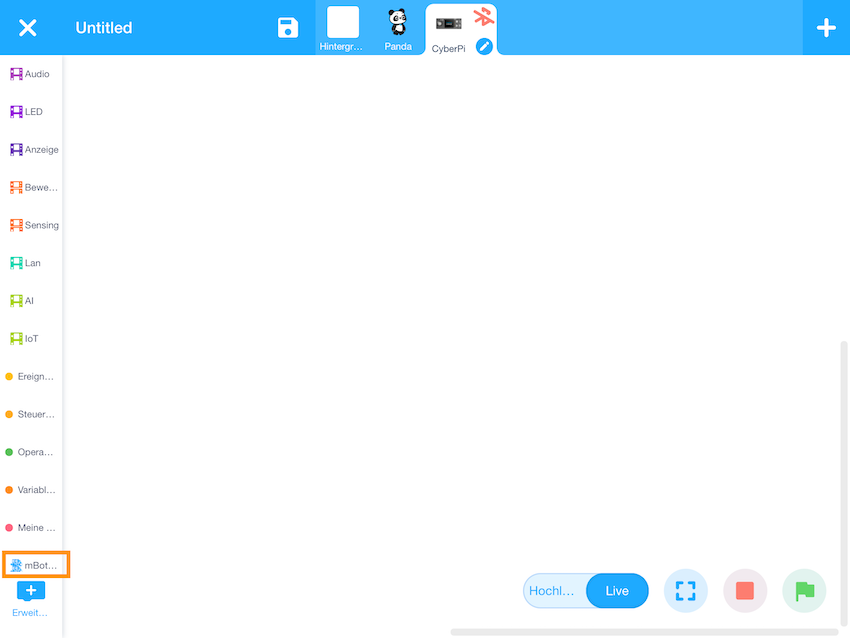
- Die Befehlsblöcke findest Du links in den farbigen Kategorien. Blöcke kannst Du in den weißen Bereich in der Mitte ziehen.
Schreibe dein erstes Programm. Was macht es?
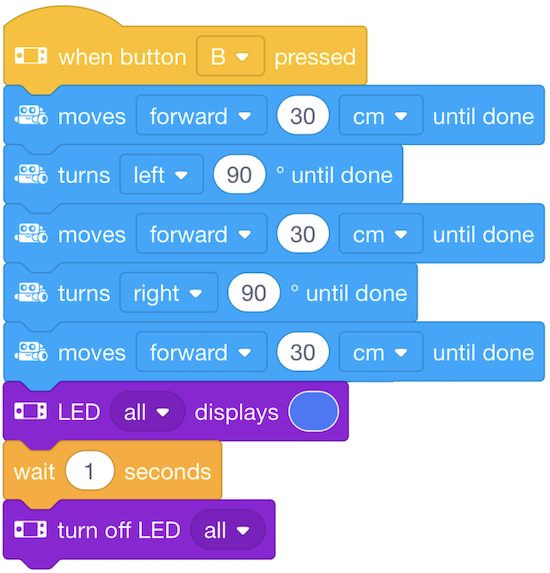
- Um Deinen Roboter mit dem Tablet zu verbinden, tippe oben auf das rote Bluetooth-Symbol

- Schalte Deinen Roboter mit dem Schiebeschalter auf der linken Seite ein
- Tippe auf Verbinden/Connect und halte Deinen Roboter in die Nähe des Tablet
- Wenn Du „Oh yeah!“ hörst, tippe auf Zurück zur Programmierung / Back to coding
- Starte Dein Programm, indem Du die dreieckige Taste
 auf dem Roboter drückst. Fertig!
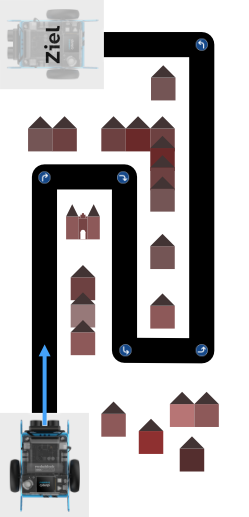
Altstadtparcours

 ★ ☆ ☆
★ ☆ ☆
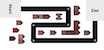
Schreibe ein Programm, das den Roboter durch die Altstadt fahren lässt.
Start und Ziel befinden sich beim schwarz-weiß karierten Haus links. Während der gesamten Runde muss mindestens ein Rad die weiße Straße berühren.